

Cel mai cunoscut truc pentru a creste castigurile in Adsense este sa stii unde sa asezi anunturile in pagina pentru a avea o productivitate cat mai mare.
Dupa cum am vazut intr-un articol recent Blogger ne lasa sa punem Adsense in pagina decat cu ajutorul elementelor de pagina. Multi ar vrea insa sa puna anunturi si in interiorul postarii. Din pacate acest lucru nu este posibil doar printr-un copy and paste al scriptului Adsense in html-ul articolului. Chiar daca incercati nu v-a aparea decat un spatiu gol.
Blogger ne lasa totusi posibilitatea de a edita html-ul sablonului si acolo trebuie sa umblam noi pentru a adauga Adsense in postare.
Adauga Adsense dupa fiecare post fara a edita Html
Totusi, inainte de a umbla acolo, Blogger ne ofera totusi inca o posibilitate de a adauga Adsense dupa fiecare articol fara a edita sablonul. Presupunand ca aveti deja un cont Adsense (link) mai intai trebuie sa va logati in contul vostru Blogger (blogspot), apoi clic pe ""Aspect --> Elemente de pagina". La elemente de pagina mai exista inca o editare pe care o poti face si anume editarea postarii.

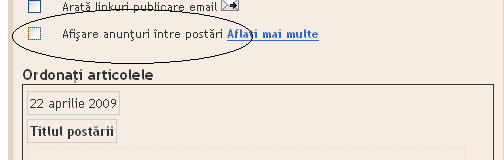
Clic pe Edit si apoi bifati casuta din dreptul textului "Afişare anunţuri între postări"; se va afisa pagina de configurare Adsense. Selectati ce optiuni doriti pentru anunturi si apoi salvati. Acum veti avea anunturi si intre articole, dar retineti ca Adsense nu permite decat trei blocuri de anunturi pe pagina astfel ca daca pe unele pagini vor fi fi mai mult de trei anunturi, nu se vor afisa decat trei.
Adauga Adsense in interiorul postarii
Logati-va in contul vostru Adsense si creati un set de anunturi cu dimensiunile cele mai mici 125/125 sau un altul cu dimensiuni care sa se potriveasca cu dimensiunile coloanei de postari din blogul vostru. Generati codul Adsense si copiati-l intr-un editor de text cum ar fi Notepad.
Acum trebuie sa facem mici modificari ale codului Adsense. Nu va faceti griji pentru ca de fapt nu schimbam nimic la codul Adsense ci doar convertim unele caractere in altele cu aceeasi functie, lucru care nu este impotriva regulilor Adsense deoarece dupa ce am copiat codul in codul sablonului si am salvat, cand vedem sursa pagini in browser codul Adsense arata la fel.
Update: 2 martie 2010: Acum puteti sa convertiti codul automat. Folositi convertorul Adsense.
Deci, dupa ce am copiat codul in Notepad, trebuie sa inlocuim urmatoarele caractere:
< cu <
> cu >
" cu "
La final codul vostru va arata asa:
<script type="text/javascript"><!--
google_ad_client = "pub-3000694417355382";
/* 125x125, creat 22.04.2009 */
google_ad_slot = "7332594329";
google_ad_width = 125;
google_ad_height = 125;
//-->
</script>
<script type="text/javascript"
src="http://pagead2.googlesyndication.com/pagead/show_ads.js">
</script>
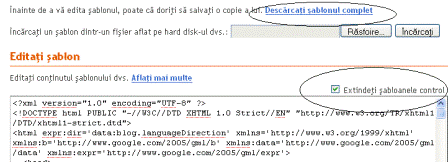
Logati-va in contul vostru Blogger si urmati calea "Aspect --> Editati Html" si bifati casuta cu "Extindeti sabloanele de control". Descarcati o copie a sablonului in calculator, pentru a putea reveni la sablonul initial daca ceva nu merge bine.
Acum cauta in html urmatoarea bucata de cod : data:post.body sau cauta cu ajutorul browserului (Ctrl+F in Firefox si IE). Ar trebui sa vezi aceste linii:
<div class='post-body'>
<data:post.body/>
<div style='clear: both;'/> <!-- clear for photos floats -->
</div>
Daca vrei ca anunturile sa apara intre titlul postarii si articol, introduceti codul de mai jos
<div style='float:left; margin:5px 10px 15px 20px'>
AdSense Code
</div>
inaintea codului gasit in sablon, cel cu rosu.
Daca vreti sa apara dupa articol, introduceti-l dupa codul din sablon.
Anuntul va aparea in partea stanga a articolului, iar pentru a aparea in dreapta doar schimbati 'left' cu 'right'. Ce este scris cu verde in codul introdus in sablon seteaza distanta dintre anunt si celelalte elemente. Primul numar seteaza marginea de sus, al doilea numar seteaza marginea din dreapta, al treilea marginea de jos si al patrulea marginea din stanga. Puteti schimba cum doriti aceste valori in functie de sablonul vostru. Inainte de a salva, previzualizati sablonul si daca totul este in regula puteti salva.

Nu uitati sa va abonati la feed-ul blogului.

Dupa cum am vazut intr-un articol recent Blogger ne lasa sa punem Adsense in pagina decat cu ajutorul elementelor de pagina. Multi ar vrea insa sa puna anunturi si in interiorul postarii. Din pacate acest lucru nu este posibil doar printr-un copy and paste al scriptului Adsense in html-ul articolului. Chiar daca incercati nu v-a aparea decat un spatiu gol.
Blogger ne lasa totusi posibilitatea de a edita html-ul sablonului si acolo trebuie sa umblam noi pentru a adauga Adsense in postare.
Adauga Adsense dupa fiecare post fara a edita Html
Totusi, inainte de a umbla acolo, Blogger ne ofera totusi inca o posibilitate de a adauga Adsense dupa fiecare articol fara a edita sablonul. Presupunand ca aveti deja un cont Adsense (link) mai intai trebuie sa va logati in contul vostru Blogger (blogspot), apoi clic pe ""Aspect --> Elemente de pagina". La elemente de pagina mai exista inca o editare pe care o poti face si anume editarea postarii.
Clic pe Edit si apoi bifati casuta din dreptul textului "Afişare anunţuri între postări"; se va afisa pagina de configurare Adsense. Selectati ce optiuni doriti pentru anunturi si apoi salvati. Acum veti avea anunturi si intre articole, dar retineti ca Adsense nu permite decat trei blocuri de anunturi pe pagina astfel ca daca pe unele pagini vor fi fi mai mult de trei anunturi, nu se vor afisa decat trei.
Adauga Adsense in interiorul postarii
Logati-va in contul vostru Adsense si creati un set de anunturi cu dimensiunile cele mai mici 125/125 sau un altul cu dimensiuni care sa se potriveasca cu dimensiunile coloanei de postari din blogul vostru. Generati codul Adsense si copiati-l intr-un editor de text cum ar fi Notepad.
Acum trebuie sa facem mici modificari ale codului Adsense. Nu va faceti griji pentru ca de fapt nu schimbam nimic la codul Adsense ci doar convertim unele caractere in altele cu aceeasi functie, lucru care nu este impotriva regulilor Adsense deoarece dupa ce am copiat codul in codul sablonului si am salvat, cand vedem sursa pagini in browser codul Adsense arata la fel.
Update: 2 martie 2010: Acum puteti sa convertiti codul automat. Folositi convertorul Adsense.
Deci, dupa ce am copiat codul in Notepad, trebuie sa inlocuim urmatoarele caractere:
< cu <
> cu >
" cu "
La final codul vostru va arata asa:
<script type="text/javascript"><!--
google_ad_client = "pub-3000694417355382";
/* 125x125, creat 22.04.2009 */
google_ad_slot = "7332594329";
google_ad_width = 125;
google_ad_height = 125;
//-->
</script>
<script type="text/javascript"
src="http://pagead2.googlesyndication.com/pagead/show_ads.js">
</script>
Logati-va in contul vostru Blogger si urmati calea "Aspect --> Editati Html" si bifati casuta cu "Extindeti sabloanele de control". Descarcati o copie a sablonului in calculator, pentru a putea reveni la sablonul initial daca ceva nu merge bine.
Acum cauta in html urmatoarea bucata de cod : data:post.body sau cauta cu ajutorul browserului (Ctrl+F in Firefox si IE). Ar trebui sa vezi aceste linii:
<div class='post-body'>
<data:post.body/>
<div style='clear: both;'/> <!-- clear for photos floats -->
</div>
Daca vrei ca anunturile sa apara intre titlul postarii si articol, introduceti codul de mai jos
<div style='float:left; margin:5px 10px 15px 20px'>
AdSense Code
</div>
inaintea codului gasit in sablon, cel cu rosu.
Daca vreti sa apara dupa articol, introduceti-l dupa codul din sablon.
Anuntul va aparea in partea stanga a articolului, iar pentru a aparea in dreapta doar schimbati 'left' cu 'right'. Ce este scris cu verde in codul introdus in sablon seteaza distanta dintre anunt si celelalte elemente. Primul numar seteaza marginea de sus, al doilea numar seteaza marginea din dreapta, al treilea marginea de jos si al patrulea marginea din stanga. Puteti schimba cum doriti aceste valori in functie de sablonul vostru. Inainte de a salva, previzualizati sablonul si daca totul este in regula puteti salva.
Nu uitati sa va abonati la feed-ul blogului.
( pentru Gabriela)
Gabriela incadreaza codul anunturilor intre aceste 2 linii si anuntul nu v-a mai aparea pe prima pagina ci doar pe pagina postarii. Vezi daca iti place asa.
<b:if cond='data:blog.pageType == "item"'>
Codul adsense</b:if>

82 Comentarii
Sal am si eu o rugaminte am facut tot, dar codul adsense cel modificat unde il introducem ,in postare sau unde?
RăspundețiȘtergereMs mult!
Ionut citeste articolul cu atentie. Codul trebuie pus inainte sau dupa grupul de coduri pe care l-ai gasit in html-ul sablonului.
RăspundețiȘtergerePoate fi pus si inainte sau dupa acest cod <data:post.body/>
Poti vedea si acest post
Am reusit, mersi mult de tot!
RăspundețiȘtergereDaniel ,zi-mi te rog ce nu fac bine,am pus anunturile google sub postari,si imi apar la primele 3 postari,iar la a 4-a postare imi ramane un gol ca si cum ar mai fi fost o reclama google si nu imi place,nu e estetic!
RăspundețiȘtergereReclama google ma refer la adsense:)
RăspundețiȘtergerePolitica Adsense permite decat 3 blocuri de anunturi pe pagina.
RăspundețiȘtergeream si eu o mica problema!daca ma ajuta si pe mn cineva
RăspundețiȘtergere-doresc ca pe blogul meu sa mi apara numerotat urmatoarele pagini,la mn imi apare postari mai vechi mai noi si la mijloc pagina de pornire doresc sa mi apara inainte si inapoi sau numerotate cu numere astept raspuns pe mail alex_motocyclystu@yahoo.com
aici gasesti un tutorial despre cum sa pui navigatie cu numere
RăspundețiȘtergereMersi tare mult de ajutor.
RăspundețiȘtergereTocmai mi s-a apropat cererea pt AdSense, dar pentru a putea afisa anunţuri pe blogul meu trebuie să modific câteva setări. Acest lucru este necesar pentru a se asigura afişarea corectă a anunţurilor.
RăspundețiȘtergereImi cere sa creez înregistrări de adresă pentru blogul meu, inregistrari CNAME.
Ma poate ajuta cineva?
buna
Ștergeremai jos e ceea ce mi-au trimis
"În scopul de a utiliza produsele AdSense monetizare pe site-ul dvs., trebuie să aveți acces la editarea codului sursă al paginilor Web în care doriți ca anunțurile să fie afișate."
ma puteti ajuta pas cu pas?
mentionez ca inca incerc sa fiu acceptat la adsense
Salut
RăspundețiȘtergereDeci eu vreau ca reclamele adsense sa apara in interioru postari la stanga si la dreapta sa apara din postare
uite cum apare la mine http://i46.tinypic.com/f27ig.jpg
Te rog sa ma ajuti
Multumesc mult
O zi buna
Salut
RăspundețiȘtergerecodul tau trebuie sa arate asa:
<div style='float:left; margin:5px 15px 15px 10px'>
AdSense Code
</div>
Daca vrei ca anunturile sa apara in dreapta schimbi pe left cu right
Mersi mult de tot
RăspundețiȘtergereDar mai am incolo o problema..Vreau sa pun doua unitati de anunturi si vreau sa apara in stanga in linie
uite cum apare acum http://i45.tinypic.com/34xmeky.png
deci vreau sa apara primu sus si al doilea deasupra nu cum apare acum in dreapta
O zi buna si multumesc din nou
Incearca sa pui acest cod intre cele doua coduri ale anunturilor:
RăspundețiȘtergere<br/>
Poti pune unul sau mai multe
Buna, am din nou o problema... Vreau sa pun adsense la finalul postarii, dar cand lipesc codul respectiv,si apoi, dau pe previzualizare imi spune ca:
RăspundețiȘtergereŞablonul dvs. nu poate fi analizat, deoarece nu este bine format. Vă rugăm să vă asiguraţi că toate elementele XML sunt închise cum trebuie.
Mesaj de eroare XML: The entity name must immediately follow the '&' in the entity reference.
Ma poate ajuta cineva, ce sa fac?
Multumesc anticipat.
Buna, ieri am facut cateva erori la codul de adesense ce trebuia lipit... deci a fost vina mea... Astazi am incercat din nou sa pun adesense in postare ( la finalul ei ),si cand dau previzualizare, prima postare de pe pagina principala a blogului, apare aiurea.
RăspundețiȘtergereMa poate ajuta cineva?
Multumesc anticipat.
Gabriela uita-te la sfarsitul articolului ca am scris ce trebuie sa faci.
RăspundețiȘtergereOK. Am reusit! Mersi mult!
RăspundețiȘtergereDaniel, iti multumesc din suflet pentru promptitudinea cu care raspunzi... Datorita blogului tau, am reusit sa-mi mai "imbunatatesc" blogul... Singurul lucru care nu mi-a reusit pana acum e schimbarea sablonului... Mi se pare foarte greu... Cel putin eu nu pot s-o fac...
RăspundețiȘtergereOricum, multa sanatate, pentru a putea raspunde solicitarilor de acum inainte... Esti de mare ajutor!
Stie cineva in cat timp se accepta contul adsense?...
RăspundețiȘtergereMultumesc anticipat
In urma cu 10 zile ma bucuram ca am rezolvat problema cu adsense...
RăspundețiȘtergeredar, reclamele inca nu mi-au aparut in interiorul postarii...
Din ce cauza?....
Daniel, te rog ajuta-ma...
Mersi mult.
Deci alea cu posturi puse oriunde merge perfect, iar acest tip de pus anunţ google merge sus, dar vrea să pun şi jos în post 2 unitati de linkuri, şi nu ştiu dc nu merge.....
RăspundețiȘtergerenormal pot pune şi sus şi jos nu ?
Sablonul tau are unele modificari la footerul postarii si cred ca din cauza asta nu merge.
RăspundețiȘtergerePune codul adsense dupa aceasta linie: <data:post.body/>
(in comentariu codul v-a apare cu un emoticon in el - codul il gasesti si in articol)
Acest comentariu a fost eliminat de autor.
RăspundețiȘtergereMultumesc pentru informatie :) Ai o bere :D
RăspundețiȘtergereok...am facut asta...dar daca fac asta nu imi mai merge widgetul cu numerotarea(abu-farhan)
RăspundețiȘtergereaaaaaaaa...scuze...tot imi apare...doar cand dadeam previzualizare apare cu modul veki de numerotare...se pare ca si asa tot doar 3 reclame avem voie
RăspundețiȘtergeresalut Daniel, azi am observat pe un blog o chestie tare.. " cand dau click pe o poza din post, pentru a o vedea la marimea normala aceasta se deschide intr-o pagina noua unde are puse anunturile adsense in jurul pozei.."
RăspundețiȘtergereŞti cumva ceva asupra acestei chestii? să facem atunci cand da cineva click pe o imagine "poza" din post sa se deschide separat o pagina cu anunturi in jurul ei ???
Asta ar fi o chestie super tare, astept raspuns, sau poate găseşti tu cu timpu o şmecherie.
Numa bine, :)
Acest comentariu a fost eliminat de autor.
RăspundețiȘtergereSalut Cristi!
RăspundețiȘtergereDin pacate faza cu anunturile in jurul paginii nu este posibila pe Blogger.
Cum adaug codul AdSense pe site-ul meu?
RăspundețiȘtergereMultumesc anticipat!
de foarte mare ajutor :)
RăspundețiȘtergereintra pe http://retetalareteta.blogspot.com/
zi-mi ce părere ai ?
si acesta http://curedeslabirenoi.blogspot.com/ tot al meu este şi modificat cu ajutorul posturilor tale :)
RăspundețiȘtergereSalutari , am facut toti pasii care i-ati postat si acum dedesubptul titlului postului mi-apare adsense code si un spatiu intre titlu si continu....dar nicigand de adsense:(....ce mai trebuie facut? sau ce nu am facut bine?
RăspundețiȘtergereInlocuieste textul AdSense Code cu codul html al anuntului generat in contul tau Adsense.
RăspundețiȘtergereIntra aici: https://www.google.com/adsense
Am putea face ca atunci cand vizitatorul da click pe reclama sa se deschida o noua pagina? Daca DA respectam Politicile Programului?
RăspundețiȘtergereMultumesc
Nu ai voie sa modifici codul adsense!
RăspundețiȘtergereMultumesc pentru raspunsul prompt. Totusi am vazut pe unele site-uri aceasta posibilitate. Unul care imi vine in minte acum este shopmania.ro
RăspundețiȘtergereMultumesc.
Unele anunturi se deschid in alta pagina, dar asa sunt setate de google sau de advertiseri.
RăspundețiȘtergereIntrebare: La "google_ad_client =" sau "created" sau "google_ad_slot =" lasam asa cum ai scris tu aici : <script type="text/javascript"><!--
RăspundețiȘtergeregoogle_ad_client = "pub-3000694417355382";
/* 125x125, creat 22.04.2009 */
google_ad_slot = "7332594329";
google_ad_width = 125;
google_ad_height = 125;
//-->
</script>
<script type="text/javascript"
src="http://pagead2.googlesyndication.com/pagead/show_ads.js">
</script>
sau modificam cu datele noastre generate de AdSense pentru fiecare.
Eu am introdus datele mele la "google_ad_client =" sau "created" sau "google_ad_slot =" si primesc o mare eroare. La Previzualizati, Pagina mea apare ALBA. Daca introduc datele generate de AdSense pentru tine cine beneficiaza de pe urma publicitatii ?
Va multumesc si astept lamuri, va rog.
Am uitat sa spun ca am folosit convertorul si tot degeaba. Pagina este ALBA.
RăspundețiȘtergereEste normal apara asa ceva in sablon ?
RăspundețiȘtergeregoogle_ad_host = "pub-1556223355139109";
Help va rog.
Poate sunt interesati sa citeasca cei care modifica AdSense.
RăspundețiȘtergerehttps://www.google.com/adsense/support/bin/answer.py?answer=48182&gsessionid=JRrD2EYd_WN5-Q1Atn5EKw
Am incercat si eu sa adaug mesaje prin metoda de mai sus si am primit un mail de la Google. Mi s-a parut mai mult decat interesant.
Sau mai bine incepeti de aici:
https://www.google.com/adsense/support/bin/topic.py?topic=8433&sourceid=aso&subid=ww-ww-em-AS101_US1&medium=email.
PS: Sa ma scuze autorul blog-ului daca apar contradictii, dar este bine de stiut si acest aspect.
Toate cele bune.
Pot sa stiu si eu ce crezi ca este gresit in metoda din articol?
RăspundețiȘtergereTot ce modifici sunt parantezele si ghilimelele. Le transformi ca sa fiu mai exact.
Daca te uiti in codul sursa al blogului vei vedea ca anunturile arata identic cu cele pe care le generezi pe site-ul Adsense.
Posibil ca tu sa fi sters vreo parte din codul generat si de aceea ai fost contactat de Google.
Am gasit asta:
RăspundețiȘtergere"Nu falsificaţi codul AdSense.
În contul dvs. AdSense vi se oferă o mare varietate de formate, culori şi funcţii aprobate. Cu toate acestea, după ce aţi generat codul vă cerem să nu modificaţi vreo parte a acestuia ori aspectul, comportamentul, direcţionarea sau difuzarea anunţurilor, indiferent de motiv, cu excepţia cazurilor în care sunteţi autorizat în mod expres de Google să faceţi aceasta."
Aici: https://www.google.com/adsense/support/bin/answer.py?hl=ro&answer=23921
Asa cum am scris si mai sus eu am primit eroare cand am modificat codul AdSense.
PS: Fiecare face cum vrea. Eu ma opresc aici sa comentez acest lucru.
Peace.
Am si eu o problema am primit corfimarea de la Ansense prin Gamail
RăspundețiȘtergereBună ziua! Aţi primit acest e-mail deoarece aţi solicitat utilizarea AdSense prin blogger.com. Pentru a utiliza AdSense prin blogger.com, va trebui să permiteţi accesul pentru blogger.com la codul anunţului şi la rapoartele din contul dvs. AdSense. Pentru a face aceasta, urmaţi acest link: https://www.google.com/adsense/a?u=58739395&s=86&d=5705246. Vă asigurăm că blogger.com nu va avea acces la nicio informaţie personală sau la istoricul plăţilor. În cazul în care credeţi că aţi primit acest e-mail din greşeală sau dacă aveţi întrebări, vă sugerăm să contactaţi blogger.com. Cu respect, Echipa Google AdSense Acest mesaj a fost trimis de la o adresă e-mail utilizată doar pentru notificare, care nu acceptă primirea de e-mailuri. Vă rugăm să nu răspundeţi la acest mesaj.
Am dat clic pe ling si zice ca mi sa aprobat contul adsense Accesul la cont a fost acordat
Aţi permis deja ca site-ul blogger.com să aibă acces la contul dvs.
Dacă aveţi întrebări sau nelămuriri, vă rugăm să ne scrieţi la adsense-support@google.com.
Dar degeaba nu pot sa ma logez in contul Adsense Si tu stiu de ce :P poate nu fac bine eu nu am activat eu bine contul adsense nu stiu ce sa zic vreu sa-mi explicati cum sa fac si cum sa pun reclamele pe blog Ms mult
Ma ajuta si pe mine cineva ?
RăspundețiȘtergereba fomistule daca nu mai ai reclamele de la gogle pe blog nu mai zici nimica fmmm :X(
RăspundețiȘtergereCristi, nu poti sa fii civilizat?
RăspundețiȘtergereEu sunt ocupat toata ziua cu serviciu si seara incerc sa raspund la toate intrebarile care mi se pun. Crezi ca eu am raspunsul la toate intrebarile?
Ai intrat aici: https://www.google.com/adsense si ai incercat sa te loghezi cu adresa de mail de la contul google si parola contului?
da normal am incercat de sute de ori sa ma logez la adsense cu adresa de mail si parola de la gogle si nu pot sa ma logez zice Nu există un cont AdSense pentru acest login, deoarece aplicaţia dvs. este, în momentul de faţă, în curs de examinare. În decurs de o săptămână de la data aplicaţiei dvs., vă vom examina aplicaţia şi o vom duce la bun sfârşit împreună cu dvs., prin email. De îndată ce vi se va permite să vă alăturaţi AdSense, veţi putea să vă accesaţi contul şi să începeţi.
RăspundețiȘtergereÎntoarcere la pagina de start AdSense.
Cum ar fii ca eu nu am contul adsense activat dar am primit mail de la ei ca mi la activat am aratat mai sus Nu stiu ce se intampla o fii vo defectiune la ei nu stiu ce sa zic chestia este ca pana cand mia trimis mail de la adsense ca mia aceptat cererea eu am sters toate blogurile si am facut altele o fi asta cauza ca am sters si blogul principal ?
mda raspunzi o data la luna tei suparat pe mine veree sa traesti o suta de ani
RăspundețiȘtergereAs dori sa am un singur anunt in cea mai recenta postare. Se poate?
RăspundețiȘtergereMultumesc anticipat
Marcel, daca ai adaugat link-ul unde scrie in articolul meu, ar trebui ca anuntul sa apara in postare.
RăspundețiȘtergereSalut. Pentru postarile Google Docs, este valabil ?
RăspundețiȘtergereNu stiu ce sa zic. Nu am incercat.
RăspundețiȘtergereSalut te rog ajutama am o problema .. . . am blogul www.freehd.blogspot.com
RăspundețiȘtergeresi nu merge nici una din variantele tale... varianta care iai aratato danielei imi apare pe prima pagina in colt dreapta... si cealanta varianta prima ..... apare pe prima pagina ... in trumb... te rog ajutama vreau sa apara doar pe post...
Uite vreau sa pun o reclama aici 300x250
RăspundețiȘtergerehttp://d.imagehost.org/0505/1_35.jpg
am facut un print screen sper sa ma poti ajuta ...
La sfarsitul articolului este o notita pentru Gabriela, incearca varianta aia. Alta nu exista.
RăspundețiȘtergerenu merge nici versiunea aia :).....
RăspundețiȘtergeream reusit sa fac folosit tutorialul asta !
RăspundețiȘtergerehttp://videotutorials.bloggertricks.com/how-to-add-adsense-ads-inside-blogger-blogspot-blog-post/
io pot daca nu am 18 ani ?
RăspundețiȘtergereA mers totul ok.
RăspundețiȘtergereInsa am o neplacere care sper sa existe o solutie.
Eu pana sa parcurg acest tutorial, ma chinuiam sa pun eu de fiecare data la fiecare post o reclama cu adsense sus si una jos. Acest articol chiar imi este de folos, insa am 2 neplacesi si anume:
blogul este http://www.Flash-Scores.blogspot.com
1 - ar fi ca pe partea din stanga am creeat acel "meniu" cu categoriile din sport la livescore prin postari si imi arata reclamele adsense si acolo cu toate ca nu as vrea deoarece nu isi au rostul si se vede foarte urat
2 - ar fi ca la posturile care le-am publicat pana acum, eu deja faceam acest lucru manual cu reclamele adsense(puneam una sus si una jos la fiecare postare) si prin adaugarea acestui tutorial imi este de f mare ajutor pt. postarile noi, insa, la postarile vechi imi apare in plus o reclama(sus) identica la fiecare postare care an publicat-o pana la momentul respectiv(bine ca nu se intampla lafel si la in josul postarii)
Deci, cum as putea sa scot reclamele din posturile vechi(cu stiri) si din posturile care am format categoriile de meniu din partea stanga la livescore ?
Sau daca ar exista vreo solutie sa se aplice acest tutorial din momentul care il pui in practica, si sa se aplice reclamele doar la postarile care o sa incepi sa le publici din acel moment ar fi excelent.
Tin sa mentionez ca am folosit codul de la sfarsitul tutorialului care i l-ai adresat Gabrielei ca sa nu imi apara pe prima postare. Acest lucru s-a intamplat insa am celelalte neplaceri de mai sus care cam strica blogul si sunt enervante.
Sper ca am fost inteles si ca ma poate ajuta cineva.
Multumesc
Din pacate nu ai alta sansa decat sa editezi articolele vechi si sa scoti codurile adsense din ele.
RăspundețiȘtergereAm urmat toti pasii de aici, mi-am pus adsense in postare, am creat si un loc sub header unde sa pot adauga orice si..surprise! se setasera toate corect doar ca blogul daca-l vedeai cu IE sau Chrome aparea intr-o singura coloana.Doar cu mozilla se vedea normal. Am gresit ceva?
RăspundețiȘtergereps.am incarcat inapoi sablonul salvat.
http://gabyd2.blogspot.com/
Acest comentariu a fost eliminat de autor.
RăspundețiȘtergereExcelet , cred ca e cel mai bun tutorial explicativ legat de ads , bravo !
RăspundețiȘtergereSalut am o intrebare legata de anunturile adsense, sper sa ma poti ajuta tu ..
RăspundețiȘtergereVreau sa adaug anunturi adsense de pe contul meu pe blogurile de pe contul lui fratemio mai mic. ( acesta nu are cont adsense nici nu a avut ).
Este in regula ?
Astet raspuns din partea orcui...
Salut .Cum poate fi atasat un banner adsense jos sau sus .Te ros sa ma ajuti cu aceasta problema.
RăspundețiȘtergereJos sau sus unde? In postare sau unde?
RăspundețiȘtergeresalut,,,,,zimi si mie cum pun un link intro imagine,adica cand dau clic pe acea imagine de pe blog sa mi se deskida pagina respectiva....ms
RăspundețiȘtergereDupa ce adaugi o imagine in postare intri in modul editati html si vei gasi codul imaginii. Codul va arata in genul asta:
Ștergere<a href="http://1.bp.blogspot.com/_i6co2fwMbTo/TOPL671saPI/AAAAAAAAMhc/q2iOtD3PNGA/s1600/h2.png" imageanchor="1" style="margin-left: 1em; margin-right: 1em;"><img border="0" src="http://1.bp.blogspot.com/_i6co2fwMbTo/TOPL671saPI/AAAAAAAAMhc/q2iOtD3PNGA/s1600/h2.png" /></a>
Inlocuieste url-ul ingrosat cu link-ul pe care vrei sa-l pui.
zine si noua cum promovom blogul pe facebook twitter si altele ,vreau un gatget ca al tau ,,,cv de genu ms....dai replay
RăspundețiȘtergereCauta pe google aceste cuvinte "promovare facebook" sau promovare twitter'si vei gasi o multime de tutoriale.
Ștergerecum pot face un meniu ca al tau " Recente
RăspundețiȘtergerePopulare
Comentarii
Etichete
Arhivă"
nu am gasit nimic despre asta pe blog,,,ne poti spune sau macar sa dai un link cu cv,,,ms
Din pacate nu am inca un tutorial despre acel widget.
Ștergerete rog frumos zimi si mie cum rezolv o mare problema.Am incercat in trecut cand nu aveam nimic pe blog pus sa activez adsense cu acest blog.Acum insa imi da eroare 500 cand incerc sal rectivez si Contul asociat cu ID-ul editorului ca-pub-1861108393733759 a fost respins.Iar in afara de asta nu pot adauga adsense din bloog in bara de meniu.Ma pune sa corectez greseliel.Ce pot afce in situatia asta.Ca se pare ca google sunt niste nesimtiti.Nu vorbesc daca le trimiti email.
ȘtergereLa mine nu merge de nicio culoare ... :(( Si sigur nu am gresit ... doar ca acel cod e putin diferit (primul rand defapt e diferit si am sters div ca nu ma lasa sa public comentariul):
RăspundețiȘtergereclass='post-body entry-content' expr:id='"post-body-" + data:post.id'>
style='clear: both;'/>
nici la mine nu merge,nici cum sa adaug o reclama google in postare....
RăspundețiȘtergereSalutare. Am o problema cu cererea adsense. Ca sa intelegeti mai bine o sa va explic de la inceput.
RăspundețiȘtergereAcum un an am hostat un site si am trimis o cerere ca sa pun reclame adsense. Cererea a fost respinsa ca nu aveam continut destul. Nu asta este problema, acum site-ul nu mai exista. Intre timp am hostat un alt site si anume http://www.tutorialeweb.net
Acum vreau sa pun adsense pe asta insa n-am cum sa trimit o cerere pentru ca nu e pe nicaieri o optiune care sa anuleze cererea veche si sa trimit alta. Cand am vrut sa trimit iarasi cereera de aprobare, in casuta cu url-ul era trecut site-ul ala vechi (care acum nu mai exista) si nu mergea sa editez url-ul. Cand ma conectez la adsense zice ca cererea e inca in aprobare. A ramas asa blocat de jumate de an. am facut alt cont google si tot nu merge ca si-au dat seama ca eu detin ambele conturi si le-au asemanat intre ele. Ori nu gasesc eu cum sa trimit o cerere pentru site-ul asta nou, ori astia de la google nu au oferit posibilitatea de a anula cererea si sa se poata trimite alta. Cum e cazul meu, acum ca siteul ala vechi sa dus drq, ar fi trebui sa faca o posibilitate sa trimit alta cerere.
Stie careva cum sa rezolv asta? Multumesc.
Buna ziua! Am si eu o mica problema....am creat un blog... http://despresarcina-viata.blogspot.ro/ ..... am trimis cerere catre adsense dar primesc incontinuu pe mail : Probleme:
RăspundețiȘtergereConţinut insuficient
---------------------
Detalii suplimentare:
Conţinut insuficient: pentru a primi aprobare pentru AdSense şi a afişa anunţuri relevante pe site, paginile trebuie să conţină suficient text pentru a putea fi examinate de specialiştii noştri şi pentru a-i permite crawlerului să afle care este subiectul acestora.
blog-ul este destul de mare...(28 pagini) si nu primesc aprobare :(
am intrebat prieteni care au si ei blog iar cu doar 10-15 pagini au deja anunturi pe blog
ce as putea face pentru a primii acceptul adsense?
Am o mare problema.In trecut pe aceasi adresa de email a blogului actual am avut un cont adsens activat.Acel cont lam inchis din motive personale.Am deschis altul cu alata adresa de email.Si acum leam legat intre ele cu cea veche.Insa nu imi mai permite sa rectivez pe noul cot adsense acest blog mai vechi.Specific ca am schimbat si adresa blogului tot o data dar atentie nu lam sters pentu a nu astepta inca 6 luni..Ma poate ajuta careva pentru activare adsense.
RăspundețiȘtergere